domingo, 14 de julio de 2019

Seccion de una mascara de entrada


                                               SECCION DE UNA MASCARA DE ENTRADA
Las máscaras de entrada están compuestas de una sección obligatoria y dos secciones opcionales, y cada una de ellas se separa con punto y coma. El propósito de cada sección es el siguiente:
  • La primera sección es obligatoria. Incluye los caracteres o la cadena (serie de caracteres) de máscara junto con marcadores de posición y datos literales, como paréntesis, puntos y guiones.
  • La segunda sección es opcional y hace referencia a los caracteres de máscara insertados y al modo en que se almacenan dentro del campo. Si la segunda sección se establece en 0, los caracteres se almacenan con los datos; si se establece en 1, los caracteres solo se muestran, pero no se almacenan. Si la segunda sección se establece en 1, puede ahorrarse espacio de almacenamiento en la base de datos.
  • La tercera sección también es opcional e indica un solo carácter o espacio que se usa como marcador de posición. De forma predeterminada, Access usa el carácter de subrayado (_). Si desea usar otro carácter, escríbalo en la tercera sección de la máscara.
  • Una máscara de entrada se utiliza en campos (en tablas y consultas) y en cuadros de texto y cuadros combinados (en formularios) para dar formato a los datos y para proporcionar algún control sobre qué valores pueden introducirse. Una máscara de entrada está formada por caracteres literales (como espacios, puntos, guiones y paréntesis) que separan los espacios en blanco para rellenar.
La configuración de la propiedad Máscara de entrada (InputMask) está formada por caracteres literales junto con caracteres especiales que determinan el tipo de valor que puede introducirse en un espacio en blanco en esa posición. Las máscaras de entrada se utilizan principalmente en campos de Texto y de Fecha/Hora, pero también pueden utilizarse en campos Numéricos o de Moneda.
Microsoft Access interpreta los caracteres de la primera sección de la definición de la propiedad Máscara de entrada (InputMask).Para definir un carácter literal deberá introducirse cualquier otro carácter no incluido en la tabla, incluidos espacios y símbolos.
Resultado de imagen para seccion de una máscara de entradas
Una máscara de entrada es una cadena de caracteres que define el formato de los valores de entrada válidos. Se pueden usar en campos de tabla o de consulta y en controles de formulario o de informe. Las máscaras de entrada se almacenan como una propiedad de objeto.
Las máscaras de entrada son de utilidad cuando es importante que el formato de los valores de entrada sea uniforme. Por ejemplo, se puede usar una máscara de entrada con un campo donde se almacenan números de teléfono, de modo que Access obligue a que se escriban diez dígitos. Si alguien escribe un número de teléfono sin el código de área, Access no registrará los datos hasta que dicho código se incluya.

Consultas e informes


                                                              CONSULTAS E INFORMES


  1. Las consultas e informes se usan en Access para convertir datos en información útil y constituyen una parte esencial de cualquier aplicación de base de datos. Access cuenta con un asistente para consultas que simplifica el proceso de formular una consulta y proporciona diversos métodos para crear informes con el fin de presentar información resumida de manera fácil y efectiva. 
  2. Las consultas son una forma de buscar y recopilar información de una o más tablas
    Los informes constituyen un modo de ver, formatear y resumir la información contenida en la base de datos de Microsoft Access.
  3. Los informes constituyen un modo de ver, formatear y resumir la información contenida en la base de datos de Microsoft Access. Por ejemplo, se puede crear un sencillo informe de números de teléfono de todos los contactos o un informe del total de ventas en distintas regiones y períodos de tiempo.
  4. Un informe es un objeto de base de datos que resulta útil para presentar la información de la base de datos con alguno de los siguientes propósitos:
    • Mostrar o distribuir un resumen de los datos.
    • Archivar instantáneas de los datos.
    • Aportar detalles sobre un registro concreto.
    • Crear etiquetas.
    • El diseño de un informe se divide en secciones que se pueden ver en la vista Diseño. Para crear mejores informes, debe comprender cómo funciona cada sección. Por ejemplo, la sección en la que eligió colocar un control calculado determina cómo calcula Access los resultados. 

Formularios y pasos para crear uno


                                                          FORMULARIOS
Un formulario de Access es un objeto de base de datos que puede usar para crear una interfaz de usuario para una aplicación de base de datos. Un formulario "dependiente" es aquel conectado directamente a un origen de datos como una tabla o consulta y que puede usarse para especificar, editar o mostrar los datos de ese origen de datos. Como alternativa, puede crear un formulario "independiente" que no esté vinculado directamente a un origen de datos, pero que todavía contenga botones de comando, etiquetas u otros controles que necesita para ejecutar la aplicación.

Los Formularios básicamente permite diseñar los datos para visualizarse por pantalla. Pero no sólo muestran datos informativos de las tablas, también son interactivos, por tanto permiten introducir nuevos registros en las tablas, modificar e incluso borrar registros de las de una o varias tablas relacionales. Tambien pueden hacer cálculos (campos calculados o controles de cuadros de texto) con los datos de las tablas. Los campos que contienen objetos OLE (imágenes, fotos, sonidos, videos, etc.) necesitan ser mostrados en un formulario para que se vean y/o escuchen...
El formulario permite ver la fotografia y una lista desplegable como se ve en la imagen siguiente. En la tabla sólo puede verse los registros como filas, en la que la foto es un campo con un contenido de tipo Imagen.

PASOS PARA CREAR UNFORMULARIO:

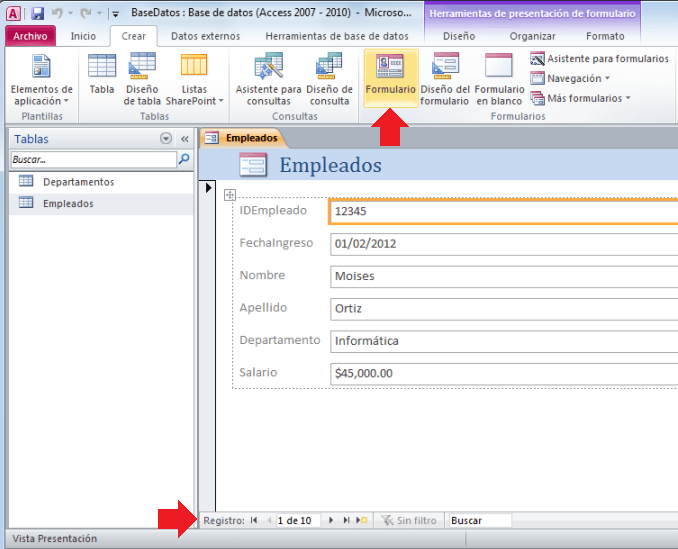
El primer paso para crear un formulario es seleccionar la tabla en la cual se basará el formulario y posteriormente ir a la ficha Crear donde pulsaremos el botón Formulario e inmediatamente observaremos el formulario en pantalla

Crear un formulario en Access


En la parte inferior del formulario podrás observar un grupo de controles que nos permitirán desplazarnos entre todos los registros de la tabla.

GUARDAR EL FORMULARIO

Finalmente debemos pulsar el botón Guardar para asignar un nombre a nuestro nuevo formulario y guardarlo como parte de nuestra base de datos Access.
Guardar el formulario en Access
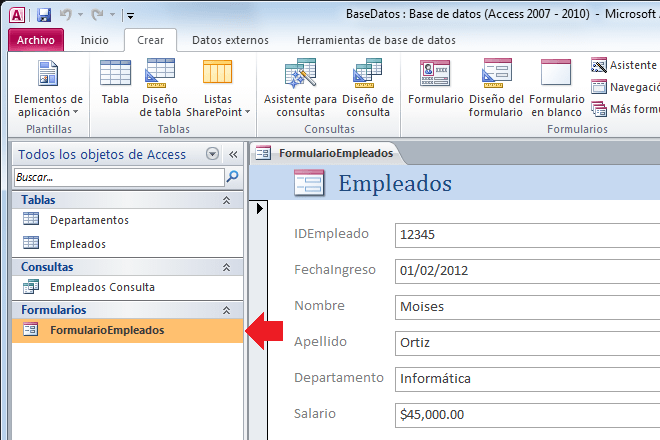
Podrás acceder al formulario desde el panel izquierdo que despliega los objetos de Access.
Formulario de Access guardado


Crear un formulario a partir de una tabla o consulta existente en Access

Para crear un formulario a partir de una tabla o consulta de la base de datos, en el panel de navegación, haga clic en la tabla o consulta que contenga los datos del formulario y, en la pestaña Crear, haga clic en Formulario.
Access crea un formulario y lo abre en la vista Presentación. En caso necesario, se pueden realizar cambios de diseño, como ajustar el tamaño de los cuadros de texto para que quepan los datos. Para más información, consulte el artículo sobre cómo usar la herramienta de formulario.

Crear un formulario en blanco en Access

  1. Para crear un formulario sin controles ni elementos con formato previo: en la pestaña Crear, haga clic en Formulario en blanco. Access abre un formulario en blanco en la vista Presentación y muestra el panel Lista de campos.
  2. En este Lista de campos panel, haga clic en el signo más (+) situado junto a la tabla o las tablas que contienen los campos que quiera ver en el formulario.
  3. Para agregar un campo al formulario, haga doble clic en él o arrástrelo hasta el formulario. Para agregar varios campos a la vez, mantenga presionada la tecla CTRL y haga clic en varios campos. Después, arrástrelos todos juntos hasta el formulario.
    Nota: El orden de las tablas en el panel Lista de campos puede cambiar según qué parte del formulario esté seleccionada en ese momento. Si no puede agregar un campo al formulario, pruebe a seleccionar otra parte distinta e intente agregar el campo de nuevo.
  4. Use las herramientas del grupo Controles en la pestaña Herramientas de presentación de formulariopara incluir en el formulario un logotipo, un título, números de página o la fecha y la hora.
  5. Si desea agregar una mayor variedad de controles al formulario, haga clic en Diseño y use las herramientas del grupo Controles.

Crear un formulario dividido en Access

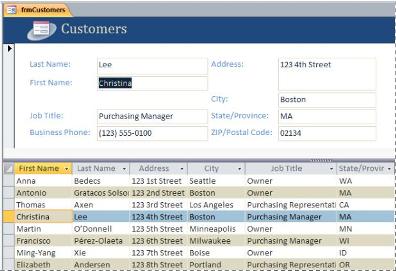
Un formulario dividido proporciona dos vistas de los datos al mismo tiempo: una vista Formulario y una vista Hoja de datos. Este formulario reporta las ventajas de ambos tipos de formularios en uno solo. Por ejemplo, se puede usar la parte correspondiente a la hoja de datos para buscar rápidamente un registro y, después, usar la parte correspondiente al formulario para verlo o editarlo. Las dos vistas están conectadas al mismo origen de datos y están en todo momento sincronizadas entre ellas.
Un formulario dividido en una base de datos de escritorio de Access
Para crear un formulario dividido con la herramienta Formulario dividido, en el panel de navegación, haga clic en la tabla o consulta que contiene los datos. Después, en la pestaña Crear, haga clic en Más formularios y en Formulario dividido.
Access crea el formulario, en el que podrá realizar cambios de diseño. Así, por ejemplo, puede ajustar el tamaño de los cuadros de texto para que quepan los datos en caso necesario. Para aprender a usar un formulario dividido, vea el artículo sobre cómo crear un formulario dividido.

Crear un formulario que muestre varios registros en Access

Un formulario de varios elementos (también denominado formulario continuo) resulta útil si se desea disponer de un formulario que muestre varios registros, pero que sea más personalizable que una hoja de datos. Para crearlo se usa la herramienta Varios elementos.
  1. En el panel de navegación, haga clic en la tabla o consulta que contiene los datos que desee ver en el formulario.
  2. En la pestaña Crear, haga clic en Más formularios > Varios elementos.
Access crea el formulario y lo abre en la vista Presentación. En esta vista puede realizar cambios de diseño en el formulario mientras visualiza los datos. Así, puede ajustar el tamaño de los cuadros de texto para que quepan los datos. Para más información, vea Crear un formulario mediante la herramienta Varios elementos.

Crear un formulario que contenga un subformulario en Access

A menudo, cuando trabaja con datos relacionados almacenados en tablas distintas, necesita ver los datos de varias tablas o consultas en el mismo formulario. Los subformularios son un buen modo de lograrlo. Dado que existen varios modos de agregar un subformulario según las necesidades, vea el artículo Crear un formulario que contiene un subformulario (formulario de uno a varios) para obtener más información.

Crear un formulario de navegación en Access

Un formulario de navegación es, simplemente, un formulario que contiene un control de navegación. Este tipo de formularios constituye un enorme aliciente en cualquier base de datos, pero crear uno resulta especialmente importante si tiene previsto publicar una base de datos en la web, ya que el panel de navegación de Access no se muestra en un explorador.
  1. Abra la base de datos a la que vaya a agregar un formulario de navegación.
  2. En el grupo Formularios de la pestaña Crear, haga clic en Navegación y elija el estilo de navegación que desee.


domingo, 16 de junio de 2019

PROPIEDADES DE CAMPO


                                                    PROPIEDADES DE CAMPO


 Las propiedades de un campo describen las características y el comportamiento de los datos agregados a dicho campo. El tipo de datos de un campo es la propiedad más importante porque determina qué tipo de datos puede almacenar el campo.

Después de crear un campo y establecer su tipo de datos, se pueden establecer otras propiedades de campo. El tipo de datos del campo determina qué otras propiedades se pueden establecer. Por ejemplo, se puede controlar el tamaño de un campo de texto estableciendo su propiedad Tamaño del campo.

Para los campos Número y Moneda, la propiedad Tamaño del campo es especialmente importante, porque determina el intervalo de valores de campo. Por ejemplo, un campo Número de un bit solo puede contener los enteros comprendidos entre 0 y 255.

La propiedad Tamaño del campo también determina cuánto espacio en disco requiere que cada valor de un campo Número. Dependiendo del tamaño del campo, el número puede usar exactamente 1, 2, 4, 8, 12 o 16 bytes
  1.  Para los campos Numérico, las opciones son: • Byte (equivalente a un carácter) para almacenar valores enteros entre 0 y 255. • Decimal para almacenar valores comprendidos entre -1028-1 y 1028-
  2. Es decir, valores con una precisión decimal de 28.
  3. • Entero para valores enteros comprendidos entre - 37.768 y 32.767. • Entero largo para valores enteros comprendidos entre -2.147.483.648 y 2.147.483.647. • Simple para la introducción de valores comprendidos entre -3,402823E38 y -1,401298E- 45 para valores negativos, y entre 1,401298E-45 y 3,402823E38 para valores positivos.
  4.  • Doble para valores comprendidos entre - 1,79769313486231E308 y - 4,94065645841247E-324 para valores negativos, y entre 1,79769313486231E308 y 4,94065645841247E-324 para valores positivos. • Los campos Autonumérico son Entero largo.
  5.  Formato del campo Esta propiedad se utiliza para personalizar la forma de presentar los datos en pantalla o en un informe. Se puede establecer para todos los tipos de datos excepto el Objeto OLE y Autonumérico.
  6. Para los campos Numérico y Moneda, las opciones son: • Número general: presenta los números tal como fueron introducidos. • Moneda: presenta a los valores introducidos el separador de millares y el símbolo monetario asignado en Windows como puede ser Pts. • Euro: utiliza el formato de moneda, con el símbolo del euro.
  7.  • Fijo: presenta los valores sin separador de millares. • Estándar: presenta los valores con separador de millares. • Porcentaje: multiplica el valor por 100 y agrega el signo de porcentaje (%).
  8.  • Científico: presenta el número con notación científica. • Los campos Fecha/Hora tienen los siguientes formatos: • Fecha general: si el valor es sólo una fecha, no se muestra ninguna hora; si el valor es sólo una hora, no se muestra ninguna fecha.
  9. • Fecha larga: se visualiza la fecha con el día de la semana y el mes completo. Ejemplo: Lunes 21 de agosto de 2000. • Fecha mediana: presenta el mes con los tres primeros caracteres. Ejemplo: 21-Ago-2000. • Fecha corta: se presenta la fecha con dos dígitos para el día, mes y año. Ejemplo: 01/08/00.
  10.  • Hora larga: presenta la hora con el formato normal. Ejemplo: 17:35:20. • Hora mediana: presenta la hora con formato Pm o Am. Ejemplo: 5:35 Pm. • Hora corta presenta la hora sin los segundos. Ejemplo: 17:35.
  11.  • Los campos Sí/No disponen de los formatos predefinidos Sí/No, Verdadero/Falso y Activado/Desactivado. • Los campos Texto y Memo no disponen de formatos predefinidos, se tendrían que crear formatos personalizados.
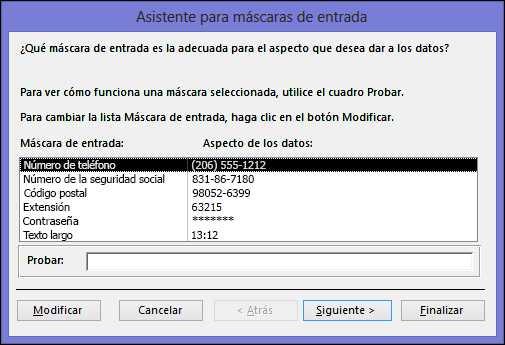
  12.  Máscara de entrada • Facilita la entrada de datos y para controlar los valores que los usuarios pueden introducir. Por ejemplo, puedes crear una máscara de entrada para un campo Número de teléfono que muestre exactamente cómo debe introducirse un número nuevo: (___) ___- ____.
  13. Título • Se utiliza esta propiedad para indicar cómo queremos que se visualice la cabecera del campo. Si un campo se llama Díanac e indicamos Fecha de nacimiento como valor en la propiedad Título, como cabecera del campo Díanac veremos Fecha de nacimiento.
  14. Lugares decimales • Esta propiedad nos permite indicar el número de decimales que queremos asignar a un tipo de dato Numérico o Moneda.
  15.  Valor predeterminado • Cuando en un campo se va a introducir un mismo valor, es aparece automáticamente. Emj: Si introducimos una agenda de amigos y todos estudian en el Colegio Gonzaga. • Se puede utilizar esta propiedad para todos los tipos de datos excepto el Objeto OLE, y el Autonumérico.
  16.  Regla de validación • Controla la entrada de datos deacuerdo a un principio determinado. Ejm: si en un campo de fecha determinamos los límites de esta. • Se puede utilizar esta propiedad para todos los tipos de datos excepto el Objeto OLE, y el Autonumérico.
  17. Texto de validación • Aquí escribimos un mensaje corto para la persona que ingrese datos erróneos. • Especifican el error. • Se puede utilizar esta propiedad para todos los tipos de datos excepto el Objeto OLE, y el Autonumérico.
  18.  Requerido • Si queremos que un campo se rellene tendremos que asignar a esta propiedad el valor Sí, en caso contrario será el de No. • Se puede utilizar esta propiedad para todos los tipos de datos excepto el Objeto OLE, y el Autonumérico
  19.  Permitir longitud cero • Los campos Memo y Texto cuentan con esta propiedad para controlar que no se puedan introducir valores de cadena que no contengan caracteres o estén vacíos.
  20.  Indexado • Se crea un índice del campo. Facilita la búsqueda de datos y su ordenación y agrupación. Son: • No: Sin índice. • Sí (con duplicados): Admite valores repetidos. • Sí (sin duplicados): No pueden existir valores repetidos.

LLAVES Y RELACIONES EN ACCESS


                                                             LLAVE PRINCIPAL
Las claves primarias sirven para crear relaciones. Una llave primaria es elegida de        entre las llaves candidatas. Pero el campo destino de la relación es una clave                externa o foránea en la entidad COMPRAS. Las claves externas o foráneas se              refieren a la entidad que tiene el lado muchos o cualquier otra entidad que actúe            como tabla relacionada (Access) y no como tabla principal de la relación. La clave          externa podrá repetir valores.
Una clave principal es un campo o un conjunto de campos con valores únicos en           una tabla.
Los valores de la clave pueden usarse para hacer referencia a registros completos,       porque cada registro tiene un valor diferente para la clave.
La clave primaria se utiliza para identificar a un registro de manera única. También se le               conoce como identificador de la entidad. 

                                             LLAVE SECUNDARIA 

No es necesariamente única para cada instancia de una entidad,el nombre “clave secundaria” se deriva del hecho de que la segunda tabla ya tiene una clave primaria propia, y la clave primaria que estás introduciendo desde la primer tabla es “secundaria” 
La clave secundaria se utiliza para identificar todos aquellos registros que tienen una cierta propiedad. Es un atributo o combinación de atributos que no necesariamente sean una clave concatenada, pero que clasifican el conjunto entidad en una característica particular
                                                       TIPOS DE RELACIONES.
Existen tres tipos de relaciones de tablas en Access.
  • Una relación uno a varios.
    Usemos como ejemplo una base de datos de seguimiento de pedidos que incluya una tabla Clientes y una tabla Pedidos. Un cliente puede realizar cualquier número de pedidos. Por cada cliente representado en la tabla Clientes puede haber representados muchos pedidos en la tabla Pedidos. Por lo tanto, la relación entre la tabla Clientes y la tabla Pedidos es una relación de uno a varios.
    Para representar una relación uno a varios en el diseño de la base de datos, tome la clave principal del lado "uno" de la relación y agréguela como campo o campos adicionales a la tabla en el lado "varios" de la relación. En este caso, por ejemplo, agregaría un nuevo campo (el campo Id. de la tabla Clientes) a la tabla Pedidos y lo denominaría Id. de cliente. Así, Access puede usar el número de identificador del cliente de la tabla Pedidos para dar con al cliente correcto de cada producto.
  • Una relación varios a varios.
    Centrémonos ahora en la relación entre una tabla Productos y una tabla Pedidos. Un solo pedido puede incluir varios productos. Por otra parte, un único producto puede aparecer en muchos pedidos. Por tanto, por cada registro de la tabla Pedidos puede haber varios registros en la tabla Productos. Además, por cada registro de la tabla Productos puede haber varios registros en la tabla Pedidos. Esta relación se denomina relación de varios a varios. Tenga en cuenta que para detectar las relaciones de varios a varios existentes entre las tablas, es importante que considere ambas partes de la relación.
    Para representar una relación de varios a varios, debe crear una tercera tabla, a menudo denominada tabla de unión, que divide la relación de varios a varios en dos relaciones uno a varios. Debe insertar la clave principal de cada una de las dos tablas en la tercera. Como resultado, la tercera tabla registra cada ocurrencia, o instancia, de la relación. Por ejemplo, la tabla Pedidos y la tabla Productos tienen una relación varios a varios que se define mediante la creación de dos relaciones uno a varios con la tabla Detalles de pedidos. Un pedido puede incluir muchos productos, y cada producto puede aparecer en muchos pedidos.
  • Una relación uno a uno.
  •  cada registro de la primera tabla solo puede tener un registro coincidente en la segunda tabla y viceversa. Esta relación no es común porque la mayor parte de las veces la información relacionada de este modo se almacena en la misma tabla. Puede usar la relación uno a uno para dividir una tabla con muchos campos, para aislar parte de una tabla por razones de seguridad o para almacenar información que solo se aplica a un subconjunto de la tabla principal. Cuando identifique esta relación, ambas tablas deben compartir un campo común.


TIPOS Y CRITERIOS DE CONSULTA


                                                    CONSULTAS- TIPOS


El verdadero poder de una base de datos, es la capacidad que tiene de recuperar y analizar los datos rápidamente mediante la ejecución de una consulta. 

Las consultas son una forma de buscar y recopilar información de una o más tablas  para conseguir información detallada de una base de datos. Al crear una consulta defines condiciones específicas de búsqueda para encontrar, exactamente la información que deseas.

  1. Existen cuatro tipos de consultas de comando: de Eliminación, de Actualización, de Alineación y de Creación de Tablas. Consultas de eliminación: este tipo de consulta elimina un grupo de registros de una o más tablas. Con las consultas de eliminación siempre se eliminan registros internos y no únicamente determinados campos de su interior.
  2. 4.  Consultas de actualización: este tipo aporta modificaciones globales a uno o más tablas. Existe la posibilidad, por ejemplo, de aumentar en un 10 por ciento el precio de todos los productos lácteos o aumentar los salarios en un 5 por ciento a las personas pertenecientes a una determinada categoría laboral. Consultas de alineación: estas consultas agregan un grupo de registros de una o más tablas al final de una o más tablas. Supongamos, por ejemplo, que se han conseguido nuevos clientes y existe una base de datos que contiene una tabla de información sobre estos.
  3. 5.  Consultas de creación de tablas: este tipo de consultas crea una nueva tabla basándose en todos los datos o parte de estos existentes en una o más tablas. Consultas de parámetros: una consulta de parámetros es una consulta que, cuando se ejecuta, muestra una ventana de diálogo que solicita informaciones, como por ejemplo criterios para recuperar registros o un valor que se desea insertar en un campo. Consultas de buscar duplicados: encuentra los registros repetidos en una misma tabla. Eliminan registros enteros, no sólo campos seleccionados dentro de los registros
  4. 6.  Consulta de actualización: Realiza cambios globales en un grupo de registros de una o más tablas. Con una consulta de actualización, puede cambiar los datos de las tablas existentes. Consulta de datos anexados: Agrega un grupo de registros de una o más tablas al final de una o más tablas. Para evitar tener que escribir toda esta información en la base de datos, desea anexarla a la tabla Clientes. Consulta de creación de tabla: Crea una tabla nueva a partir de la totalidad o una parte de los datos de una o más tablas. Las consultas de creación de tabla son útiles para crear una tabla que se desee exportar a otra base de datos de Microsoft Access, que está relacionada con un tema o propósito concreto.
  5. 7.  Consultas de acción: Una consulta de acción es una consulta que realiza cambios o desplazamientos de muchos registros en una sola operación. Hay cuatro tipos de consultas de acción: Consultas de tabla de referencias cruzadas Las consultas de referencias cruzadas se utilizan para calcular y reestructurar datos de manera que su análisis sea más sencillo. Las consultas de referencias cruzadas calculan una suma, una media, un recuento u otro tipo de totales de datos, y se agrupan en dos tipos de información: uno hacia abajo, en el lado izquierdo de la hoja de datos, y otro a lo largo de la parte superior.
  6. 8.  Consultas de parámetros Una consulta de parámetros es una consulta que, cuando se ejecuta, muestra un cuadro de diálogo propio que solicita información. Puede diseñar la consulta para que solicite más de un dato. Access puede entonces recuperar todos los registros que se encuentren entre esas dos fechas. Las consultas de parámetros también son útiles cuando se emplean como base para formularios, informes y páginas de acceso a datos. Consultas de selección: Una consulta de selección es el tipo de consulta más habitual. Este tipo de consulta obtiene los datos de una o más tablas y muestra los resultados en una hoja de datos en la que puede actualizar los registros (con algunas restricciones).
  7. 9.  Consultas SQL Una consulta SQL es una consulta creada con una instrucción SQL (cadena o instrucción de SQL: expresión que define un comando de SQL, como SELECT, UPDATE o DELETE, e incluye cláusulas como WHERE y ORDER BY. Las instrucciones o cadenas de SQL se utilizan en consultas y en funciones de agregado.). De hecho, la mayoría de las propiedades de consulta de la hoja de propiedades de la vista Diseño de la consulta tienen cláusulas y opciones equivalentes a las que están disponibles en la vista SQL.
                                         CRITERIOS DE CONSULTA

Para agregar un criterio a una consulta de Access, ábrala en la vista Diseño e identifique los campos (columnas) para los que desea especificar criterios. ... Uncriterio de búsqueda es una expresión que Access compara con valores de campo de consulta para determinar si incluir el registro que contiene cada valor.


Un criterio es similar a una fórmula, es una cadena que puede estar compuesta por referencias de campo, operadores y constantes. Los criterios de búsqueda también se conocen como expresiones en Access.
Algunos criterios son sencillos y usan operadores y constantes básicos. Otros son complejos y usan funciones, operadores especiales e incluyen referencias de campo.

Un criterio de búsqueda es una expresión que Access compara con valores de campo de consulta para determinar si incluir el registro que contiene cada valor. Por ejemplo, = "Chicago" es una expresión que Access puede comparar con valores de un campo de texto en una consulta. Si el valor de ese campo en un registro determinado es "Chicago", Access incluye el registro en los resultados de la consulta.